-
갤럭시 탭에서 원격 방식을 통해 업무용, 개인용으로 사용하는 방법..Mobile topics 2026. 2. 16. 21:44반응형
이 블로그를 통해서 여러번 언급(?)했던 내용이기는 한데.. 난 개인적으로 아이패드나 갤럭시 탭 등의 태블릿을 어떻게 적절하게 이용할까를 많이 고민을 한다. 이미 이 블로그에서도 포스팅을 몇개를 했다.
그런데 솔직히 말하면 한결같이 좀 불만족스러웠다. 뭐 아무래도 Windows OS(이하 윈도)를 사용하는 노트북이나 데스크탑이 내가 업무용으로 메인으로 사용하고 있는 MS Office(이하 오피스)가 안드로이드를 사용하고 있는 갤럭시 탭이나 iPadOS를 사용하고 있는 아이패드에서 사용하고 있는 모바일용 오피스보다 성능상에서 우위인 것은 당연할 수 밖에 없기 때문이다.
그래서 이전 포스팅에서 나름대로 해결방안으로 제시한 것이 태블릿에서 윈도를 사용하는 방법인데 태블릿에서 VMWare와 같은 가상머신을 사용할 수 없으니 이미 윈도가 설치되어 있는 데스크탑이나 노트북에 원격으로 접속해서 사용하는 방법을 제시했으며 지금도 현실적으로 그것이 가장 쓸만한 방법이라고 생각한다.
아이패드에서는 점프 데스크탑 앱을 이용하고 있으며 갤럭시 탭에서는 그동안에는 OpenVPN을 이용해서 회사 네트워크에 접속한 후에 MS가 제공하는 윈도 앱(이전에 원격 데스크탑 앱이 윈도 앱으로 이름이 변경되었음)을 이용했다.
참고로 내가 사용하고 있는 아이패드는 아이패드 프로 12.9 M1 버전(이하 아이패드)이며 매직 키보드와 함께 사용하고 있고 갤럭시 탭은 갤럭시 탭 S8 울트라(이하 갤탭)로 로지텍 K380 키보드와 로지텍 M337 마우스를 사용하고 있다. 그리고 점프 데스크탑 앱은 유료 앱이며 윈도 앱은 무료 앱이다.
앞서 아이패드와 갤탭에서 원격 데스크탑 앱을 시용해서 쓸 때 불만인 부분을 간단하게 얘기해보자.
먼저 생각해야 할 부분은 아이패드든 갤탭이든 원격 데스크탑 앱 특성 상 네트워크 속도, 품질이 핵심이 된다. 아무리 성능이 좋은 아이패드나 갤탭, 그리고 원격 데스크탑이 있다고 하더라도 네트워크 품질이 개판이면 의미가 없다는 것이다. 일단 기준은 스타벅스에서 WiFi로 연결했을 때를 기준으로 한다.
아이패드 부분부터 살펴보면 아이패드와 점프 데스크탑 조합은 꽤나 괜찮다. 어느정도 네트워크 품질이 받쳐주면 쓰는데는 큰 문제는 없다. 그런데 가장 아쉬운 부분은 해상도다. 아이패드의 해상도는 레티나 디스플레이이기 때문에 꽤나 높은 편이다. 비율에 맞게 조절을 해서 보여주기는 하지만 노트북에서 사용하는 수준의 해상도가 나오지가 않는다.
아무래도 아이패드의 디스플레이 비율이 4:3 비율에 가깝기 때문에 일반적으로 FHD(1920 x 1080)의 해상도를 다 구현하지 못해서 그렇게 하나 싶기도 하다. 체감은 1280 x 1080, 아니면 1280 x 720 수준의 해상도같이 느껴진다. 잠깐 사용하는데는 큰 무리는 없지만 노트북처럼 장시간 메인으로 사용하기에는 해상도가 너무나도 아쉽다.
갤탭은 어떨까? 갤탭에서도 점프 데스크탑을 사용할 수 있지만 아직 안드로이드용 점프 데스크탑 앱이 나오지 않아서 웹브라우저를 이용해서 써야 하는데 이건 문제가 좀 있다. 그래서 앞서 언급했던 것처럼 VPN + 윈도 앱 조합으로 사용하는데 어찌보면 안드로이드에서 거의 국룩처럼 쓰이는 조합일 수 있다.
적어도 아이패드 대비 해상도는 잘 뽑아준다. 윈도 앱이 갤탭의 해상도를 잘 체크해서 비슷한 비율, 크기로 만들어준다. 화면 자체만 따지고 보면 아이패드의 점프 데스크탑보다 더 괜찮다. 하지만 키보드 입력에 문제가 있었다.
이 글을 쓰게 된 계기가 된 이 앱을 사용하기 전까지 갤탭에서 이 조합으로 계속 사용했는데 키보드를 통해서 문장을 입력할 때 가끔 키보드로 타이핑을 했지만 씹히는(즉, 타이필이 안되는) 현상이 생겼으며 문장을 입력하고 수정하기 위해서 지울려고 백스페이스 키를 눌러서 지울 때 제대로 지워지지 않고 앞글자가 계속 남는 현상이 있었다. 이것 때문에 쓰기가 상당히 불편했다.
물론 오피스를 이용하여 작업을 할 때에는 생각보다 그런 현상이 적어서 메인으로 쓰는데는 큰 문제는 없었지만 웹브라우저에서 제공하는 에디터를 통해서 작업을 할 때에는 위에서 언급했던 현상들이 100% 계속 재현이 되었기 때문에 메일을 쓸 때 애로사항이 컸다. 보통 이런 상황에서는 원격 상태가 아닌 갤탭의 웹브라우저를 통해서 작업을 병행해서 해결하기는 했다.
그런데 생각보다 이 문제가 너무 거슬렸고 불편했다. 적어도 아이패드의 점프 데스크탑에서는 이런 문제는 없었다. 해상도가 아쉽기는 하지만 아주 못쓸 해상도도 아니었기 때문에 갤탭은 정말 멀티미디어용으로만 쓰고 아이패드를 서브 노트북용으로 사용하려고 거의 결정직전까지 왔던 것이 사실이다.
지금까지는 그랬는데 유튜브에서 테크몽님이 갤탭에서 원격 데스크탑을 나름 제대로 구현해주는 방법을 알려줘서 그래도 진행을 했더니 확실히 윈도 앱보다는 괜찮은 성능을 보여줬다. 참고로 지금 쓰고 있는 이 글도 아래에 언급한 방법으로 윈도 PC에 접속해 크롬 웹브라우저로 글을 쓰고 있는 중이다.
자세한 방법은 테크몽님의 유튜브에서 확인하면 될 것 같다.
간단하게 정리하면 원격으로 접속할 PC에는 아폴로(Apollo)라는 어플리케이션을 설치해서 실행한 상태로 갤탭에는 아르테미스(Artemis)라는 앱을 설치해서 연결하면 된다. 그리고 동일 네트워크에서만 가능하기 때문에 테일스케일(Tailscale)이라는 서비스를 이용해서 VPN으로 연결하면 동일 네트워크가 아니더라도 사용할 수 있다.
원래 이 글을 쓰게 된 계기가 내가 메인으로 사용하는 아이패드 프로 M1 12.9인치 모델이 있는데 그것을 큰 딸에게 줘야 할 상황이 생겨서 서브 태블릿(?)으로 쓰고 있는 갤럭시 탭 S8 울트라를 메인으로 써야 할 상황이 생겨서였다. 아이패드에서는 PC에 접속해서 작업하는 것이나 기타 다른 작업을 하는데 별 불편은 없었는데 갤럭시 탭에서는 묘하게 불편함이 생겨서 말이다.
그래서 갤럭시 탭(뿐만이 아니라 다른 안드로이드 태블릿까지 포함해서)에서 좀 더 수월하게 업무를 비롯하여 여러 작업들을 할 방법이 없을까 해서 찾다가 위에 테크몽님의 유튜브 영상을 보게 되었고 설치해서 사용해보니 꽤 괜찮아서 이 방법을 적게 된 것이다.
그런데 이 글을 한번에 쓰는 것이 아니라 여러 날에 걸쳐서 쓰다가보니 아이패드를 큰 딸에게 주지 않아도 될 상황이 되어서 그대로 메인 태블릿으로 아이패드를, 서브 테블릿으로 갤럭시 탭을 쓰게 되었다. 그럼에도 불구하고 나중에 어떻게 될지 모르니 이렇게 정리를 해둔다(ㅋㅋ).
앞서 태블릿과 PC에 설치하는 방법은 여기에 하나하나 적기 애매하니 테크몽님 유튜브를 참고하길 바라며 아래부터는 설치한 후에 어떻게 사용하는지에 대해서 정리해볼까 한다.
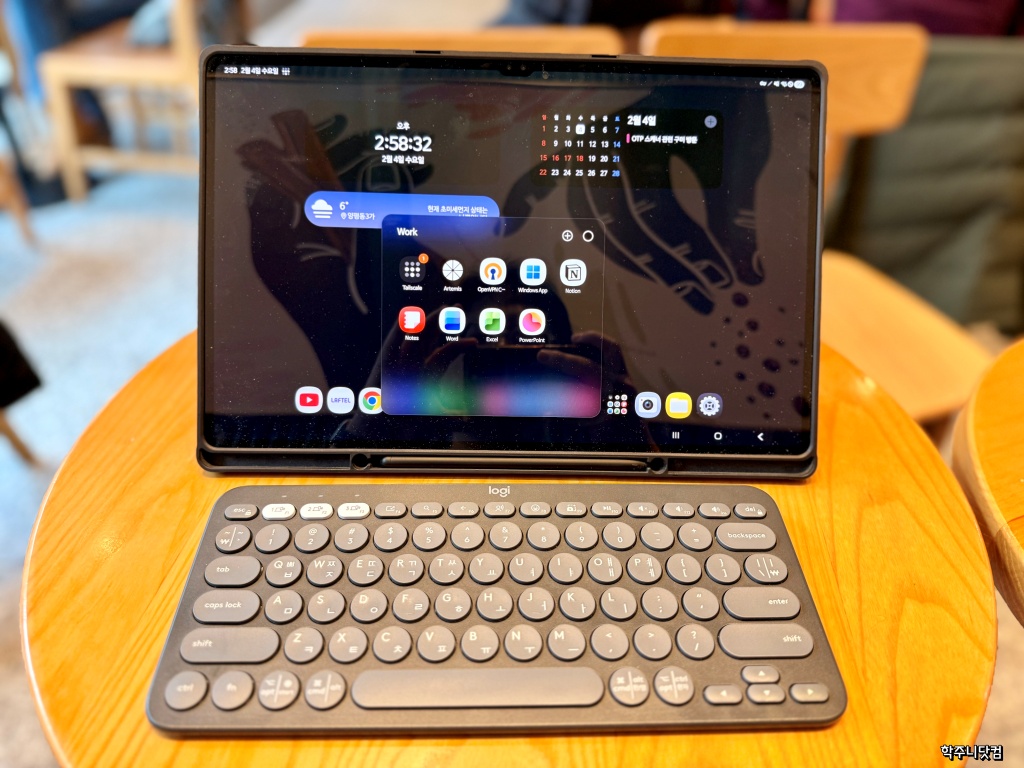
일단 집에 있는 PC에 아폴로를 설치해서 켜두고 있는 상태고 갤럭시 탭에는 아르테미스를 설치했다. 그리고 집에 있는 PC와 갤럭시 탭에 테일스케일을 설치해서 서로간에 VPN으로 연결이 된 상태다(연결이 되었다기 보다는 같은 네트워크로 묶였다고 보는게 나을 듯 싶다). 테일스케일을 실행하니 연결되었다고 뜬다.
이 상태에서 아르테미스를 실행을 시켰더니 아폴로가 실행된 PC가 보이는데 PC에 설정한 이름이 등록되는 것 같았다. 해당 PC의 이름을 poem23-remote로 했더니 그대로 나오더라. 선택을 했더니 아래와 같이 나왔다.
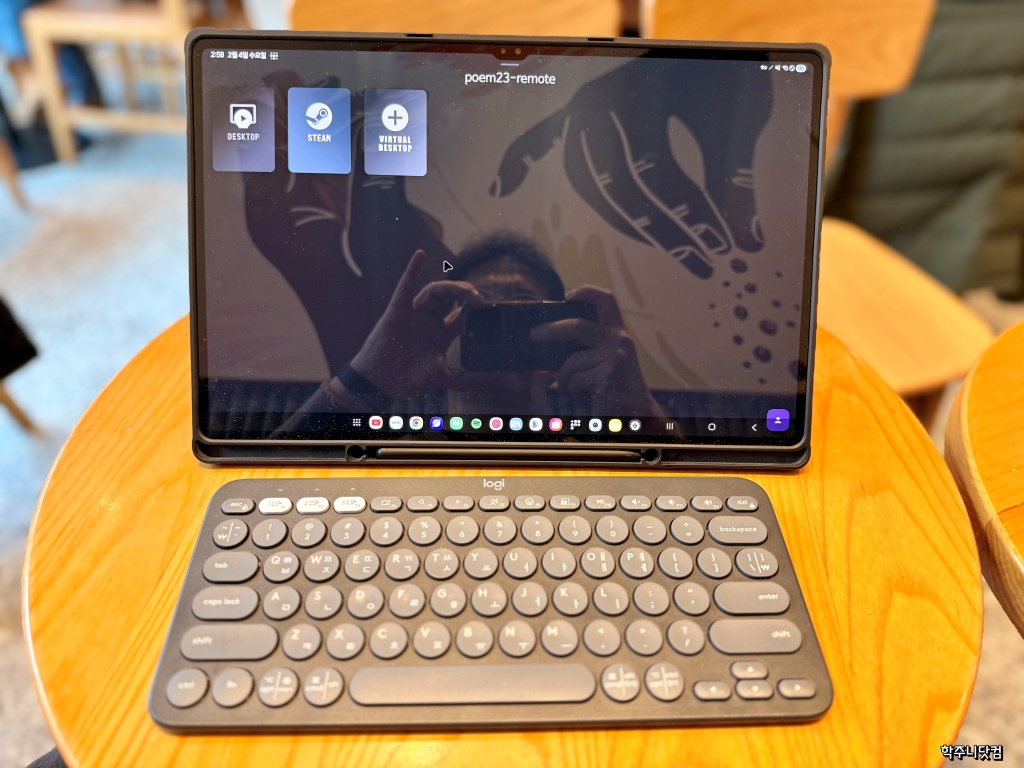
데스크탑과 스팀이 나오는데 데스크탑은 원격 데스크탑과 동일한 기능을 한다. 스팀은 아마도 스팀 게임을 원격으로 즐길 수 있게 지원해주는 것 같았다. 아폴로, 아르테미스가 원격으로 스팀 게임 등을 원활하게 할 수 있게 지원하기 위해 시작된 오픈소스(Github에 등록되어 있다) 프로젝트라고 들었는데 그래서 스팀이 있는 듯 싶다.
내가 스팀 게임을 하지는 않으니 데스크탑을 눌러서 접속을 했다. 그랬더니 원격으로 연결한 PC의 로그인 화면이 뜨더라. 실제로 PC에서, 혹은 다른 태블릿에서 MS에서 제공하는 원격 데스크탑을 실행시키면 제어권이 원격 접속한 단말기로 가기 때문에 처음부터 로그인 화면부터 나온다. 얘도 진행되기는 원격 데스크탑처럼 지원되는 것 같았다.
그리고 내 경우에 로그인을 한 후에 다시 위의 사진처럼 저 화면이 한번 더 나오는데 그 때도 데스크탑을 선택하니 아래와 같이 원격 접속을 한 PC의 화면이 보였다.
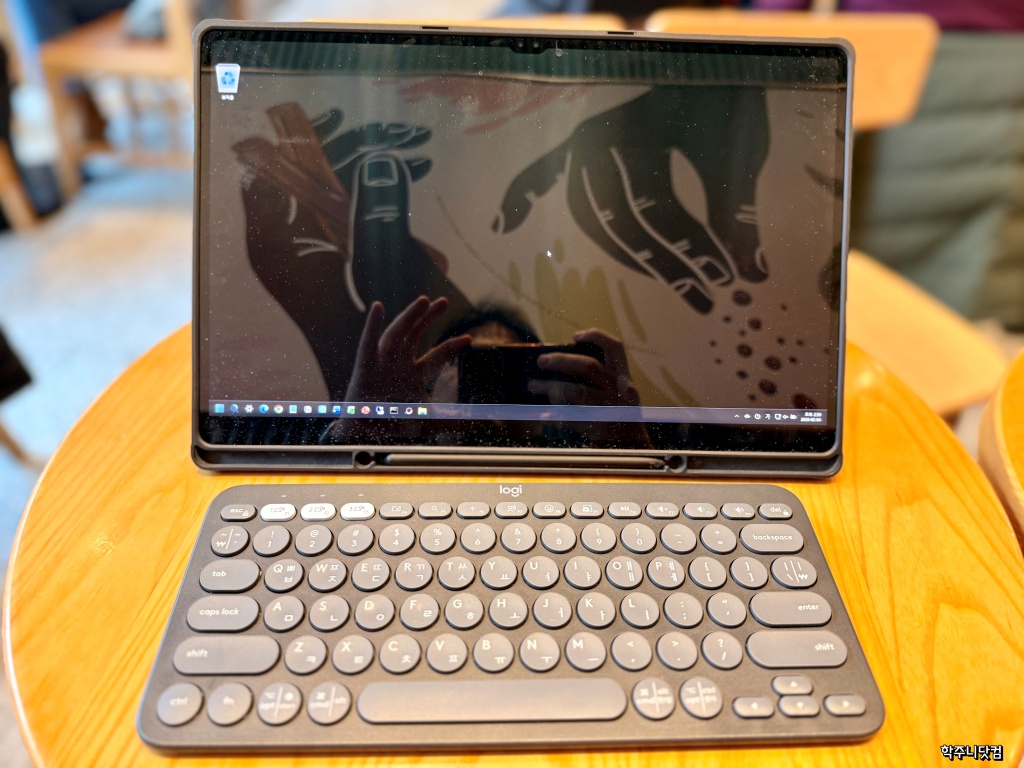
해상도는 아르티메스의 설정에서 지정할 수 있다. 난 FHD(1920 x 1080)로 했는데 갤럭시 탭 S8 울트라가 14.3인치로 어지간한 노트북 화면 크기가 되다보니 더 높은 해상도를 지정할 수 있었지만 나이가 들어서(-.-) 노안 때문인지 더 높은 해상도는 안되겠더라. 그래서 FHD로 했더니 내 수준에서는 딱 좋은 해상도가 되었다.
저렇게 보니 그냥 14인치급 노트북을 갖고 간 것 같더라. 키보드가 로지텍의 K380이었고 마우스가 마찬가지로 로지텍 M339였는데 위와 같이 세팅을 하니까 윈도가 지원되는 태블릿을 쓰는 기분이었다. 네트워크 속도만 제대로 받쳐준다면 정말로 사용하는데 전혀 문제가 없는 상황이었다.
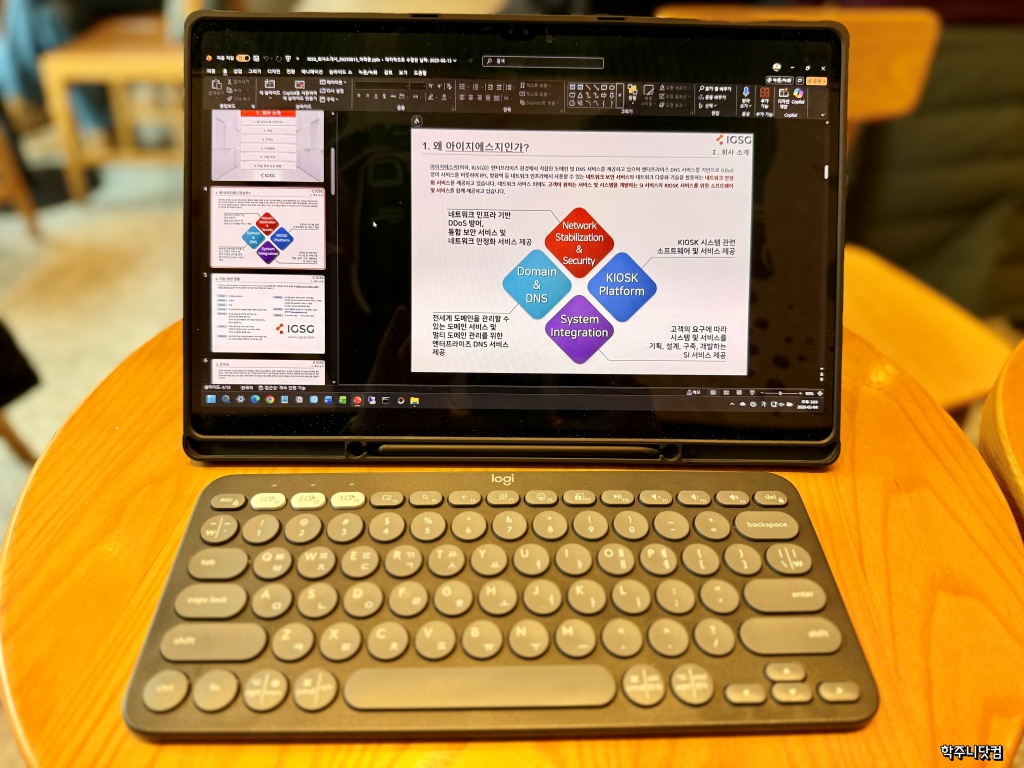
일단 해상도가 받쳐주니 회사에서 하던 업무들도 이어서 하는데 전혀 무리가 없었다. 확실히 아이패드보다 이런 부분은 갤럭시 탭(울트라 한정)이 더 나은 것 같다. 아이패드에서 원격 데스크탑으로 접속해서 쓸 때에는 화면 비율이나 해상도가 살짝 아쉬웠는데 이건 전혀 이질감없이 사용할 수 있었던 것 같다.
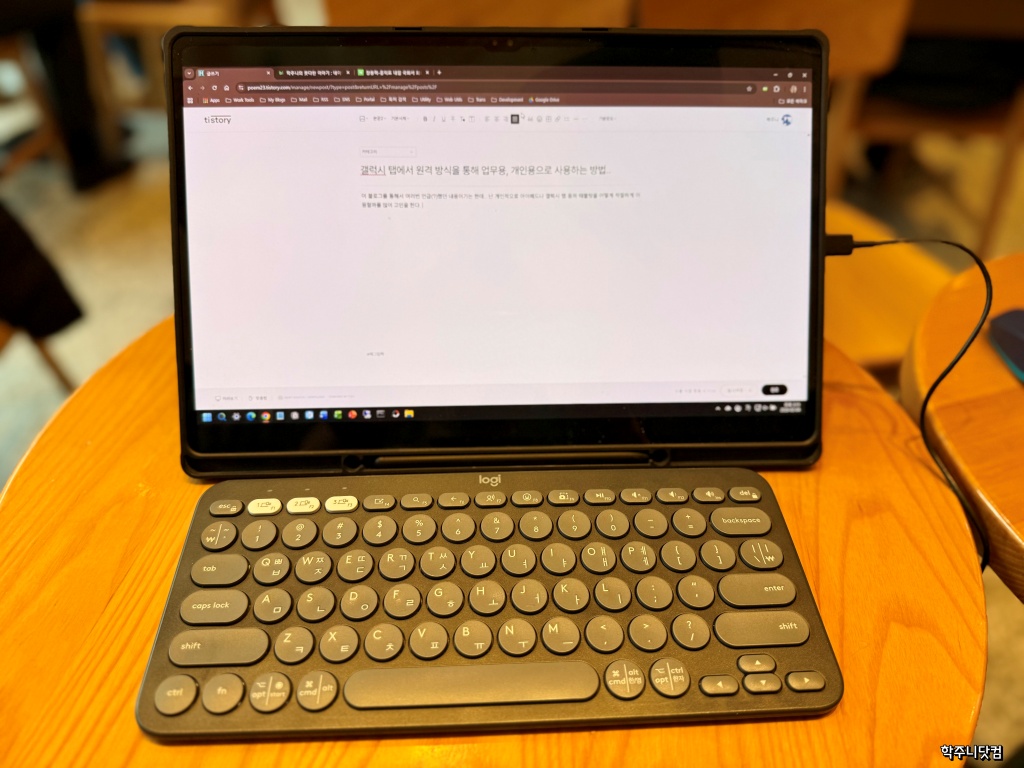
개인적으로 쓰는 것은 또 어떨까 싶었는데 그냥 노트북 쓰듯 사용하게 되니 문제가 안되는 것 같다. 내 경우 이 블로그가 티스토리인지라 안드로이드 태블릿용 앱이 영 개판오분전이어서 사용하는데 문제가 많았다.
또 크롬 웹브라우저에서 데스크탑 모드로 해도 문제가 있었다(팝업이 제대로 안뜬다던지 앱에서 입력이 제대로 안된다던지 하는 오류가 있었다). 삼성 웹브라우저로 어느정도 해결은 했지만 그게 완전한 해답이 되지는 못했다.
비슷한 문제가 네이버 블로그 역시 마찬가지로 있었다. 그나마 티스토리 앱보다는 상황이 나은 편이었지만 그럼에도 불구하고 모바일용 네이버 블로그 입에서는 예정된 글을 읽어오지 못하기도 했고 입력하다가도 튕기는 문제도 있었다. 그나마 크롬이나 삼성 웹브라우저의 데스크탑 모드로는 얘는 어느정도 성능이 받쳐줘서 쓰는데는 큰 불편은 없었다.
그런데 위와 같이 원격 데스크탑으로 원격 PC에서 작업을 하게 되니 그냥 PC에서 데스크탑용 웹브라우저로 작업하는 것과 동일하게 작업하게 되어서 전혀 문제가 되지 않았다. 하기사 노트북 쓰는 것과 동일한 성능을 제공하니까 문제가 될 것이 없는게 당연한 얘기인데 말이다.
앞서 얘기했듯 저 상태에서의 가장 큰 걸림돌은 역시나 네트워크 속도의 이슈가 될 것이다. 속도가 느린, 즉 네트워크 품질이 안좋은 상태에서는 어쩔 수 없이 화면이 끊기게 보인다던지(마우스에 렉이 걸리게 보인다던가, 키보드로 입력한 것이 띄엄띄엄 보인다던가 하는) 하는 이슈가 생긴다.
원격 지원 어플리케이션을 쓰면 당연히 생기는 문제이기는 한데 막상 이슈 상황을 당하게 되면 좀 짜증스러운 것은 어쩔 수 없다. 일단 어지간한 카페에서 지원하는 WiFi에서는 별 문제는 없었고 5G로 테더링을 해서 연결해서 쓸 때에도 지금까지는 큰 문제는 없었다. 다만 이동중일 때, 특히 KTX를 타고 이동하면서 작업할 때에는 네트워크 품질이 들쭉날쭉해서 좀 아쉬울 때는 있었다.
하지만 적어도 지금까지 사용해본 다양한 안드로이드용 원격 지원 방식 중에서 이 방식이 아직까지는 가장 쓸만한 방식인 것은 분명해보인다. 내가 사용해본 방식들 중에서는 말이다.
이전에는 MS에서 제공하는 윈도 앱(안드로이드 용 원격 데스크탑 앱)으로 원격 접속을 해서 사용했는데 키보드가 씹힌다고나 할까, 입력하다가 글자를 삭제할 때 앞글자가 계속 남는 이슈가 있어서 사용하는데 무척이나 불편했다. 팀뷰어도 이용해봤는데 팀뷰어의 경우 나쁘지는 않았으나 해상도도 그렇고 옆에 사이드바같은 것이 보이는 것도 좀 거슬리는 것이 있었다.
그런데 이것은 그런 것 전혀 없으니 괜찮았다. 윈도 앱의 원격 데스크탑 방식과는 좀 다르게 동작하는 것 같기도 한데 정확인 방식은 잘 모르겠다(왠지 화면 자체를 캡쳐해서 보내는 것이 아닐까 하는 생각도 해봤다). 여하튼 생각보다 부드럽게 동작을 해서 괜찮았다.
다른 사용자들이 쓰는 것을 유튜브로 봤는데 게임도 원격으로 돌리더라. 그 정도의 퍼포먼스가 나올 정도니 내가 사용하는 수준은 정말 아무렇지 않게 동작하는 것이 아닐까 하는 생각을 해봤다.
앞에서 잠깐 언급했지만 메인 태블릿이 다시 아이패드가 되기는 했어도 종종 갤럭시 탭을 들고 다니면서 이렇게 작업을 할 것 같다. 특히 외부에서 업무를 봐야 할 경우에는 오히려 아이패드보다 갤럭시 탭(울트라 한정.. ㅋㅋ)의 큰 화면이 더 도움이 되는 것 같으니 말이다.
예전에 쓴 글의 반복처럼 느껴지기는 하지만 그래도 태블릿을 이제야 제대로 써먹을 수 있게 된 것 같아서 괜찮다는 생각으로 이 글을 다시 한번 정리를 해본다.
반응형댓글