-
스포티파이 2개를 이용하여 네트워크 플레이어 흉내내기IT topics 2026. 2. 3. 20:31반응형
내 취미 중 하나가 어울리지는 않지만(-.-) 음악 감상이 있는데 그것을 위해 10년전부터 이것저것 많은 것을 사기도 하고 시도도 해보고 있는 중이다. 이어폰도 사고 해드폰도 사고 DAC도 사고 음악 플레이어 전용 앱을 사거나 안쓰는 스마트폰을 음악 전용 플레이어로 사용해본다던지 하는 것들을 지금까지 하고 있다.
10년전부터 이것저것 시도를 하고 있었으니 지금까지 수많은 형태로 음악 감상을 위해서 여러가지 장비 세팅을 하지 않았겠는가. 일단 내 경우 집에서 하는 세팅과 사무실에서 하는 세팅이 조금 다르다. 집에서는 PC에 DAC를 연결해서 해드폰이나 데스크탑용 스피커를 이용해서 음악을 듣는다.
그런데 사무실에서는 좀 다르게 세팅을 한다. 오늘 할 얘기도 사무실에서 어떻게 세팅을 해서 듣는지를 얘기하려고 하는 것이다. 사무실에서는 업무용 환경과 나름 사무실 안에서도 쉼을 느낄 수 있는 환경을 따로 만들어뒀다(그래도 직책이 있어서 사무실 공간에 약간의 여유가 있기에 그 여유 공간에 꾸미는 것이다).
그동안에 했던 시도들을 죄다 얘기했으면 좋겠으나 그러려면 정말 책 한권은 나올 듯 싶으니 여기에서는 이번에 세팅한 환경에 대해서 얘기를 해보려고 한다.
일단 내 경우 음악 앱으로는 스포티파이를 사용한다. 예전에는 타이달을 이용했는데 타이달이 국내에서는 공식적으로 지원하지 않기 때문에, 그리고 좀 더 저렴하게 이용하기 위해서 VPN을 이용해서 남미 계정으로 만들어서 쓰고 있다가 재작년부터인가 이 방법이 먹히지 않아서 스포티파이로 넘어왔다. 참고로 스포티파이 베이직 버전(다운로드 지원하지 않고 광고만 없는)을 사용하고 있다.
그리고 난 스포티파이를 네트워크 플레이어처럼 사용하고 있는데 별도의 스포티파이 커넥터를 지원하는 장비 없이도 사용하고 있다. 이 방법은 정말로 우연한 기회에 알게 되었다.
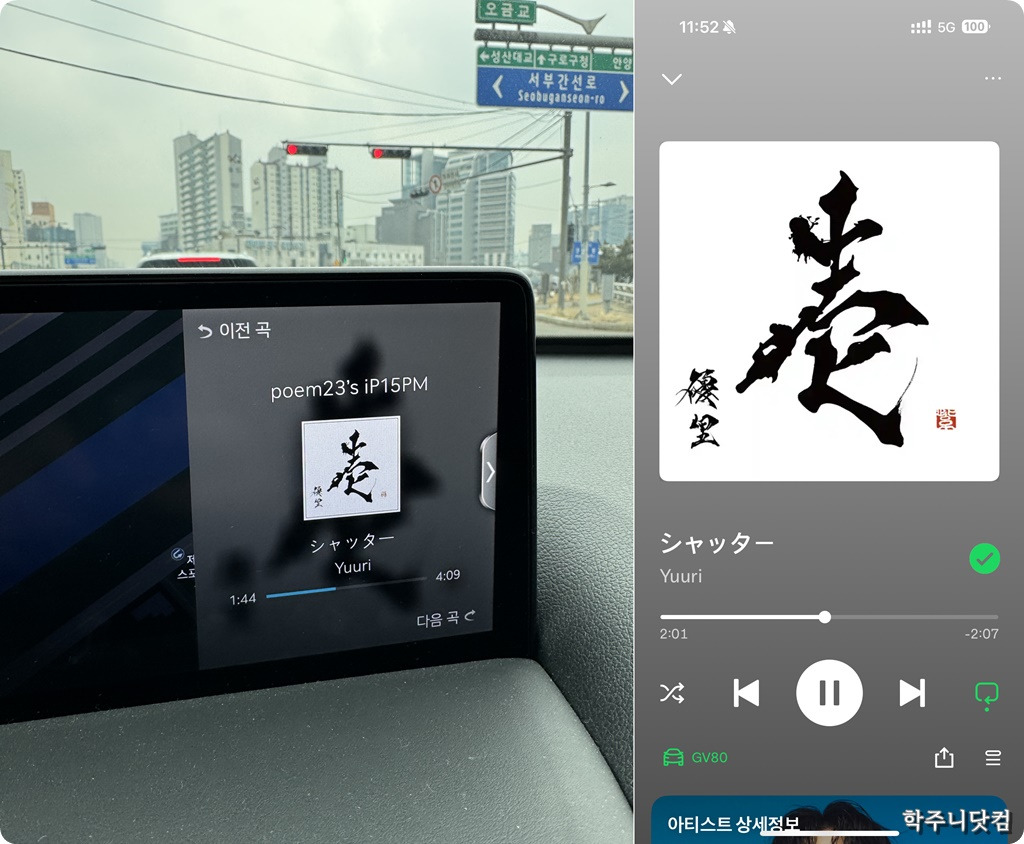
위의 사진은 내 차에서 애플의 카플레이어를 이용해서 스포티파이로 음악을 듣는 것을 찍은 것이다. 차 내비게이션 화면의 플레이어에 보면 poem23's IP15PM이라고 적혀있는데 사용하고 있는 아이폰 15 프로맥스를 의미한다. 그리고 오른쪽에 스포티파이 화면이 보이는데 이것은 서브 스마트폰으로 사용하고 있는 갤럭시 스마트폰이다.
즉, 난 차에 아이폰 15 프로맥스를 연결해서 카플레이로 네비게이션과 스포티파이로 음악 재생을 하고 있는 것이다. 그런데 갤럭시 스마트폰에서 스포티파이 앱을 켰더니 저렇게 나왔다. 재생 부분에 보면 차량 연결로 나오는데 난 갤럭시 스마트폰을 차에 연결시키지 않았다. 그럼에도 인식이 된 것이다.
이걸 보고 왜 연결이 되나 궁금했다. 처음에는 아이폰과 갤럭시가 블투로 서로 연결되어 있다보니 그것 때문에 이렇게 연결이 되었나 생각을 했는데 이후에 여러가지 테스트를 통해서 이게 아니라는 것을 알게 되었다.
여러 테스트를 통해서 알게 된 사실은 스포티파이 앱은 같은 계정으로 로그인되어있으면 재생할 수 있는 플레이어를 선택할 수 있는 기능이 있다는 것이다.
예를 들어, 내가 A, B, C라는 스마트폰이 있는고 C라는 스마트폰에는 이어폰이, B라는 스마트폰에는 스피커가 연결되어 있다고 할 때 모두 스포티파이가 설치되어 있고 동일한 계정으로 로그인이 되어 있는 상태에서 스포티파이 앱이 모두 실행되고 있는 상태라면 스마트폰 A에서 스마트폰 C에 연결되어 있는 이어폰으로 음악을 재생시킬 수 있다는 얘기다. 또는 스마트폰 A에서 스마트폰 B에 연결되어 있는 스피커로 음악을 재생시킬 수도 있다.
즉, 스마트폰 A의 스포티파이 앱은 스마트폰 B의 스포티파이 앱이나 스마트폰 C의 스포티파이 앱을 원격으로 제어할 수 있다는 얘기다. 또 스마트폰 B 역시 마찬가지로 스마트폰 A, C의 스포티파이 앱을 원격 제어할 수 있다. 스마트폰 C 역시 마찬가지고 말이다.
그리고 이것은 동일 네트워크가 아니더라도 상관없다. 집에 있을 때 회사 엤는 스포티파이 앱이 설치된(동일한 계정으로 로그인 된) 디바이스를 선택할 수 있었다.
보통 이런 기능은 네트워크 플레이어들이 제공을 해준다. 일반적인 경우라면 블루투스가 지원되는 해드폰이나 스피커를 생각할 때 스마트폰에 연결되어 있는 블투 해드폰이나 스피커는 스마트폰에서 음악 데이터를 블루투스 통신으로 무선 해드폰이나 스피커에 전달해서 재생을 해준다.
블투 해드폰이나 스피커의 경우 일단 코덱의 영향도 있겠지만 스마트폰이 스트리밍 서비스 등에서 전달받은 음악 데이터를 온전한 형태로 제대로 전달을 하지 않는다. 물론 스트리밍 서비스의 서비스 상태에 따라서 원음이 올지, 아니면 손실된 형태로 올지는 모르지만 일단 원음이 온다고 생각한다면 스마트폰에서는 원음 데이터를 받지만 이것이 블루투스 통신 형태로 바뀌면서(이때 코덱이 사용된다) 압축이 일어나고 데이터 손실이 일어나게 된다. 그렇기 때문에 해드폰이나 스피커에는 온전한 데이터가 도착하지 않게 된다.
게다가 스마트폰의 여러 다른 환경으로 잡음이 낄 수도 있고 손실율이 더 클 수도 있다. 스마트폰이 음악 전용은 아니니까 여러가지 간섭이 충분히 있을 수 있다. 물론 이런 블루투스 무선 환경에서 듣는 것도 좋지만 그게 아쉬운 경우도 많다는 얘기다.
이럴 때 네트워크 플레이가 지원되는 네트워크 플레이어가 있다면 더 좋은 음질로 들을 수 있다. 방식은 이렇다. 네트워크 플레이어가 지원되는 기기에 유선 해드폰이든 스피커든 연결이 되어 있으며 스마트폰은 해당 네트워크 플레이어와 연결되는 앱을 이용하게 된다.
방식은 이런 것이다. 스마트폰은 일종의 리모컨 역할을 한다. 스마트폰의 앱에서 음악을 선택하고 재생을 누르면 스마트폰에서 음악 데이터를 보내는 것이 아니라 스마트폰은 네트워크 플레이어로 해당 음악의 위치 정보만 알려주고 네트워크 플레이어가 직접 해당 스트리밍 서비스에서 음악 데이터를 받아서 재생을 한다.
유선 인터넷이든 WiFi를 이용한 무선 인터넷이든 직접 연결해서 데이터를 받아서 재생을 하는 방식이니 중간에 뭔가가 개입될 여지가 없다. 스트리밍 서비스의 종류에 따라서 원음 재생이 가능한 구조다. 물론 앞선 환경에서도 LDAC, aptX Lossless와 같은 고음질 코덱을 이용하면 되지 않느냐고 할 수 있지만 고음질 코덱이라고 해서 원음을 그대로 다 들려준다는 보장은 없다.
이런 네트워크 플레이어들이 보통 지원하는 앱이 스포티파이, 타이달, 룬 등과 같은 음악 스트리밍 서비스다. 스포티파이는 스포티파이 커넥트, 타이달도 타이달 커넥트라는 서비스가 있어서 네트워크 플레이어 역할을 지원해주고 있다. 그리고 난 별도의 네트워크 플레이어 없이 스포티파이 앱 2개만으로 스포티파이 커넥터와 네트워크 플레이어 역할을 할 수 있는 것을 알게 된 것이다.
그래서 아래와 같은 세팅을 만들었다.
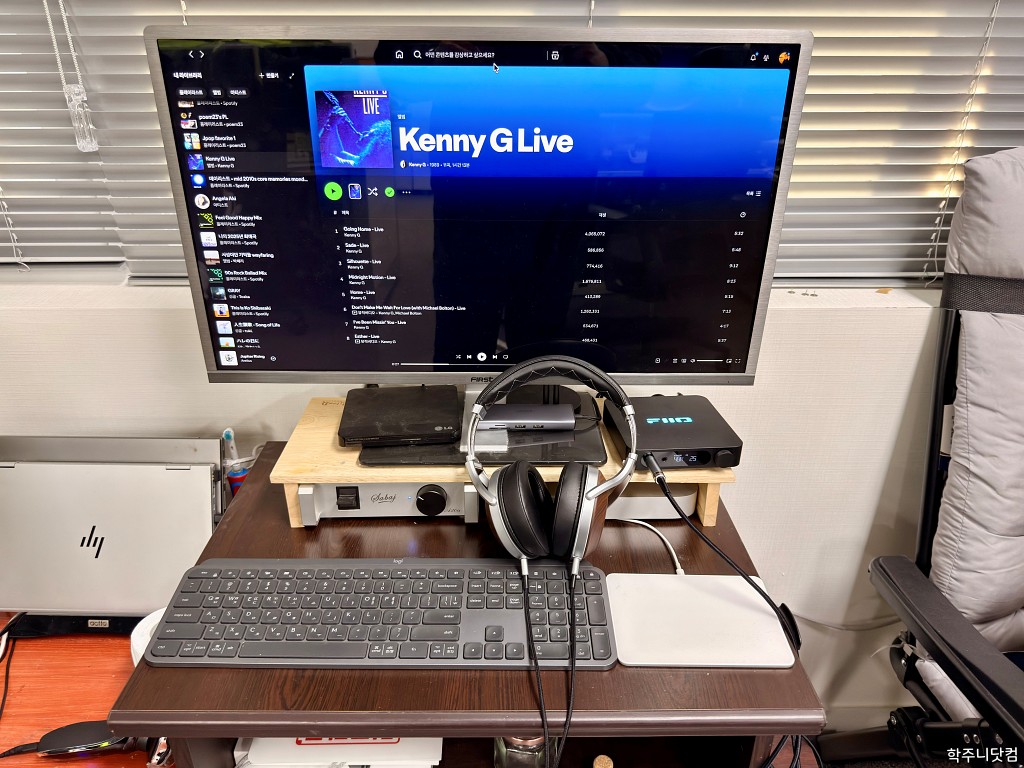
회사의 내 자리 위에 공간이 있어서 맥용 작업을 위해 사용하고 있는 맥 미니 M1을 이용한 것이다. 생각해보니 회사에서는 업무 중 상당수를 윈도 PC로 작업하고 있고 맥도 사용하고 있기는 하지만 비중이 거의 50:1 수준으로 윈도 PC 사용이 많다보니 살짝 놀고 있는 것 같은 느낌이 들었다.
참고로 저 맥 미니 M1은 회사에서 지급한 것은 아니고 내 개인 PC인데 업무 상 필요해서 집에서 사용하고 있던 것을 갖고 온 것이다. 그래서 어쩔 수 없이 집에는 사용하고 있던 노트북을 클램셀 모드로 PC처럼 사용하게 되었지만 말이다. 그동안은 윈도 PC 옆에 두고 시너지(Synergy)라는 앱을 통해서 키보드, 마우스를 공유해서 사용하고 있었다.
그런데 시너지를 통해서 키보드, 마우스를 윈도 PC와 같이 쓰다보니 문제가 맥에서 자꾸 한글 입력이 제대로 안되는 문제가 생기는 것이다. 이것저것 다 시도를 해봤는데 결국 키보드, 마우스를 분리해서 사용하는 방법으로 가야만 했다. 그래서 한동안은 키보드와 마우스에서 제공하는 블투, 무선 연결을 이용해서 스위칭하면서 사용하고 있었는데 그것이 너무 불편했다.
결국 언젠가는 아예 맥 전용 마우스와 키보드를 두고 따로 작업을 해야겠다는 생각을 했는데 이번에 음악 재생용으로 같이 쓸 생각을 하면서 자리도 뒷쪽으로 옮겨버리고 위와 같이 세팅을 한 것이다. 물론 맥용 업무를 할 때는 자리를 저리로 옮겨서 작업해야 하는 불편함이 있기는 하겠지만 크게 부담되는 수준은 아니다보니 문제가 될 것 같지는 않았다.
맥에 스포티파이(와 유튜브 뮤직도 설치했음)를 설치하고 거치용 DAC와 스피커를 위한 인티앰프도 설치해서(밑에서 얘기하겠지만 스피커도 설치했다) 맥 업무 및 음악 플레이어용 장비로 세팅을 했다.
참고로 이 포스팅에서도 언급했지만 사무실에서 내가 메인 음악 감상으로 사용하고 있는 해드폰은 데논의 D7200이며 메인 DAC는 Fiio의 K11이라는 녀석을 사용한다. 그리고 인티앰프와 스피커는 지금 까먹었는데 나중에 생각나면 적도록 하겠다(이 부분이 조만간 사라질 예정이라는 얘기다 ㅎㅎ).
일단 위와 같이 세팅을 해뒀다.
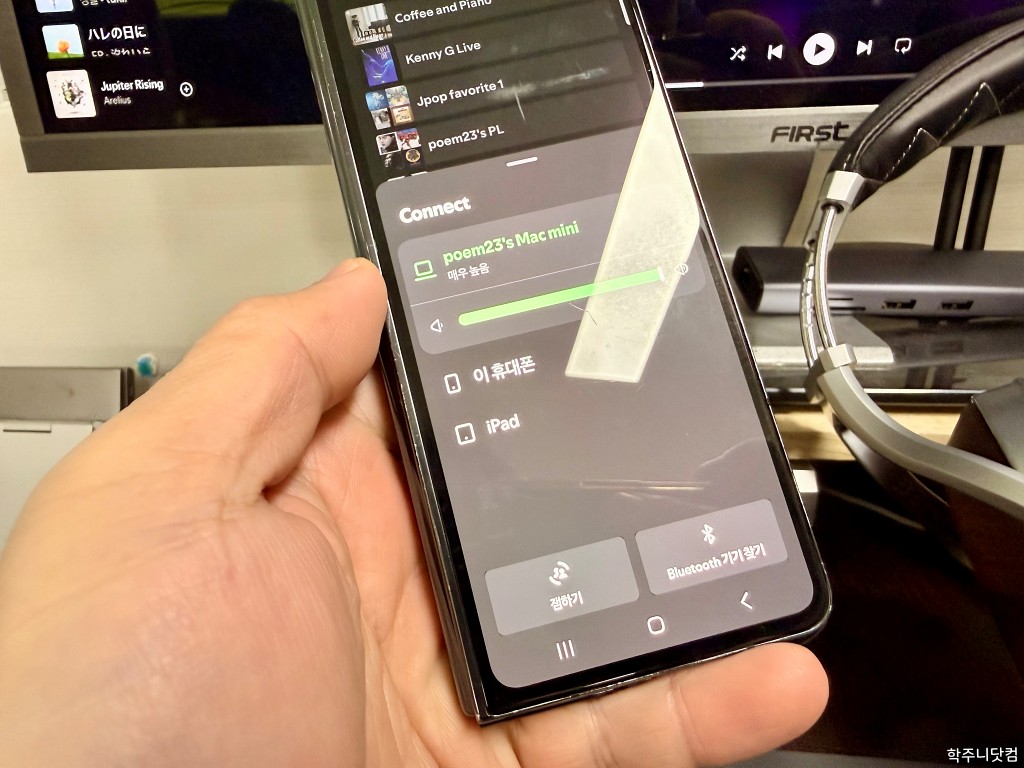
그리고 지금 서브 스마트폰으로 사용하고 있는 갤럭시 Z 폴드5(메인 스마트폰인 아이폰 16 프로는 사진을 찍고 있기 때문에 ㅎㅎ)에서 스포티파이를 실행을 시켰다. 음악 재생 부분에 커넥트 부분을 열어보니 지금 스포티파이 앱이 실행되고 있는 장비들이 뜬다. 앞서 A, B, C로 예를 든 것이 바로 이것이다.
보니까 poem23's Mac mini가 보인다. 그 외에 이 휴대폰은 당연히 폴드5일 것이고 iPad는 내가 사용하고 있는 아이패드 프로에 스포티파이 앱을 실행시켜뒀는데 그것도 뜨는 것이다. 여기서 재생하고자 하는 디바이스를 선택할 수 있다. 그리고 맥을 선택했으며 볼륨도 제어할 수 있는 것이 신기했다.
어차피 볼륨은 최대치로 해두고 맥에 연결되어 있는 DAC의 볼륨을 통해서 제어를 할 것이기 때문에(이렇게 해야 제대로 된 음질을 들을 수 있다고 한다. 소스 기기의 볼륨은 최대로 하고 재생하는 마지막의 앰프 등에서 볼륨을 제어해야 노이즈가 적은 깔끔한 음질을 듣는다고 한다) 저렇게 해뒀다.
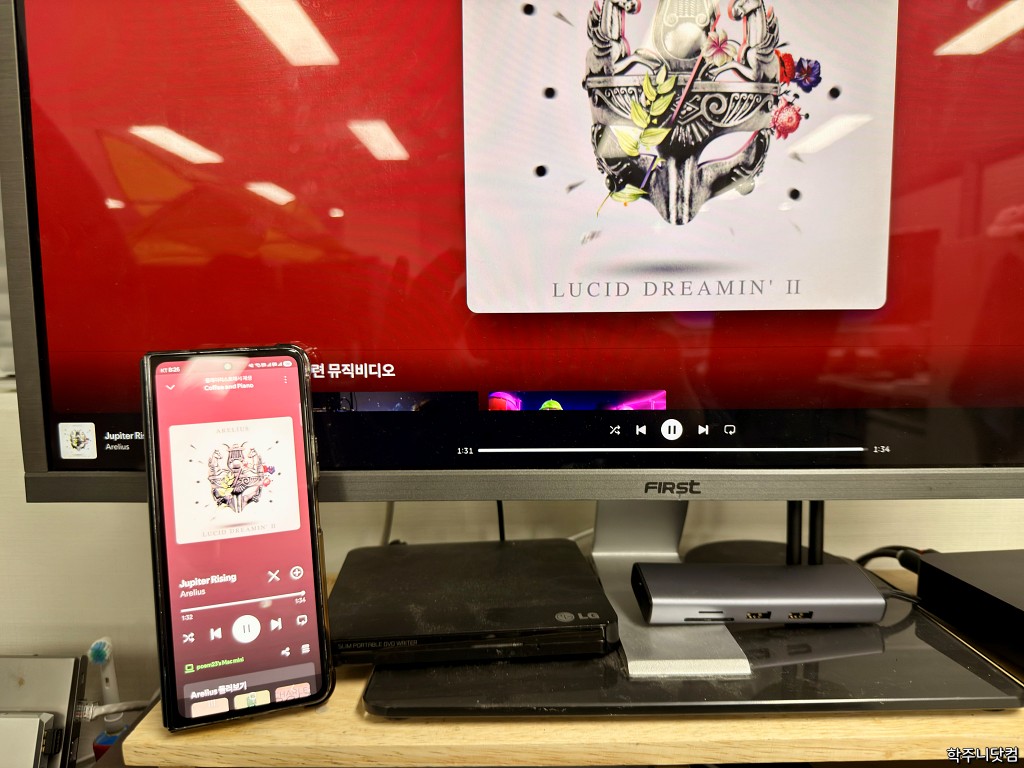
위의 사진은 재생은 폴드5의 스포티파이에서 했는데 맥에 실행되고 있는 스포티파이 앱에서도 같이 연동이 되어서 재생되고 있는 모습을 찍은 것이다. 음악은 당연히 폴드5가 아닌 맥에 연결된 K11 DAC에 연결된 D7200 해드폰으로 나온다. 참고로 K11 DAC에서는 출력을 해드폰 출력과 라인 아웃, 2가지를 지원하며 라인 아웃에 인티 앰프를 연결시켜서 스피커로 들을 수 있게 세팅을 해뒀다.
나는 저 상태에서 맥 옆에 설치해둔 해드폰으로 제대로 된 음질로 음악을 듣게 되는 것이다.

이것저것 테스트해보면서 알게 된 내용인데 저렇게 스포티파이 커넥트로 재생할 디바이스를 선택하면 같은 계정으로 로그인된 스포티파이 앱들은 같은 디바이스를 재생할 디바이스로 설정한다는 것이다.
위의 사진은 폴드5와 아이패드 프로의 스포티파이 앱에서 재생 디바이스가 동시에 맥 미니로 설정되어 있는 것을 보여준다. 아마도 하나의 계정에서는 하나의 재생 플레이어밖에 사용하지 못하게 강제로 막은 듯 싶다.
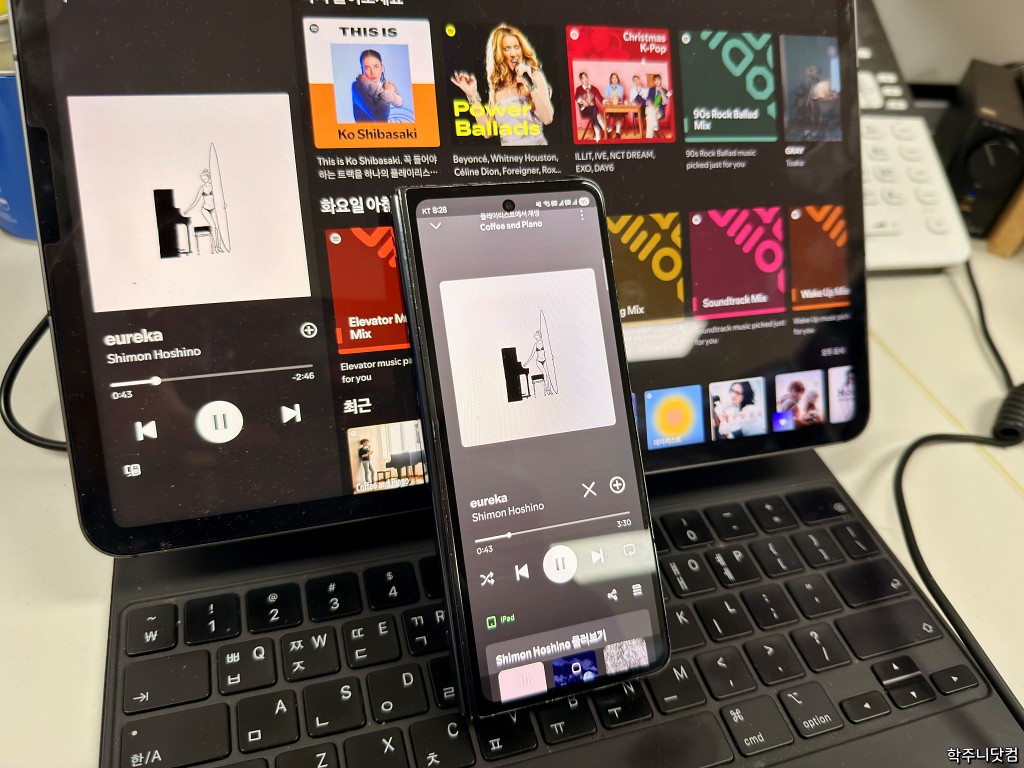
커넥트에 들어가서 재생 플레이어를 아이패드 프로로 바꿨더니 재생 플레이어가 아이패드로 바뀌었다. 음악을 재생하고 있는 도중에도 바꿀 수 있었는데 이때는 맥 미니의 스포티파이 앱에서도 재생 플레이어가 아이패드로 바뀐다.
위의 방식을 이용하면 재미난 작업을 할 수 있는데 만약 사용하지 않는 여분의 스마트폰이 몇대 있다면, 그리고 내가 스피커도 있고 해드폰도 있으며 이를 잘 들려줄 DAC(겸 해드폰 앰프)가 몇개 있다면 각각 스마트폰에 DAC + 스피커(물론 액티브 스피커가 될 듯, 만약 패시브 스피커라면 파워 앰프나 인티 앰프가 필요), 그리고 DAC + 해드폰을 물려서 세팅해두고 듣고 싶은 방식을 선택해서 들을 수도 있지 않을까 싶다.
또는 여분의 스마트폰이 1대 밖에 없더라도 상관없는 것이 위의 사진이나 밑의 사진처럼 해드폰 아웃, 라인 아웃이 스위칭되는 DAC를 이용하여 해드폰과 스피커를 연결해두고 DAC를 조작해서 원하는 방식으로 음악을 들으면 될테니 말이다. 스마트폰이 아니고 PC나 태블릿이라도 문제는 안된다.
다만 스포티파이 앱이 무조건 동작하고 있어야 한다. 스마트폰이나 태블릿에서 화면이 꺼져있는 상태에서는 앱도 함께 동작하지 않기 때문에 커넥트에 뜨지 않는 것을 발견했다. PC의 경우에는 잠자기 모드에서 비슷한 상황이 발생했다. 그러니 스마트폰이나 태블릿, PC는 항상 동작하는 상태로 유지를 해야 한다.
내 경우 지금의 세팅 전에는 안쓰고 있던 아이폰을 연결해서 쓰거나 안쓰는 아이패드를 연결해서 사용했는데 전원을 계속 꽂아두고 꺼지지 않게 세팅을 한 상태에서 화면 밝기를 최소한으로 낮추고 사용을 했다. 그 때 사용했던 아이폰은 아이폰11프로였는데 라이트닝 포트이기 때문에 카메라킷을 이용했는데 DAC와의 연결이 제대로 안되어서 고생을 좀 했다. 결국 아래의 세팅을 바꾼 다음에 편안한 연결이 되었고 마음의 안정을 얻을 수 있었다.
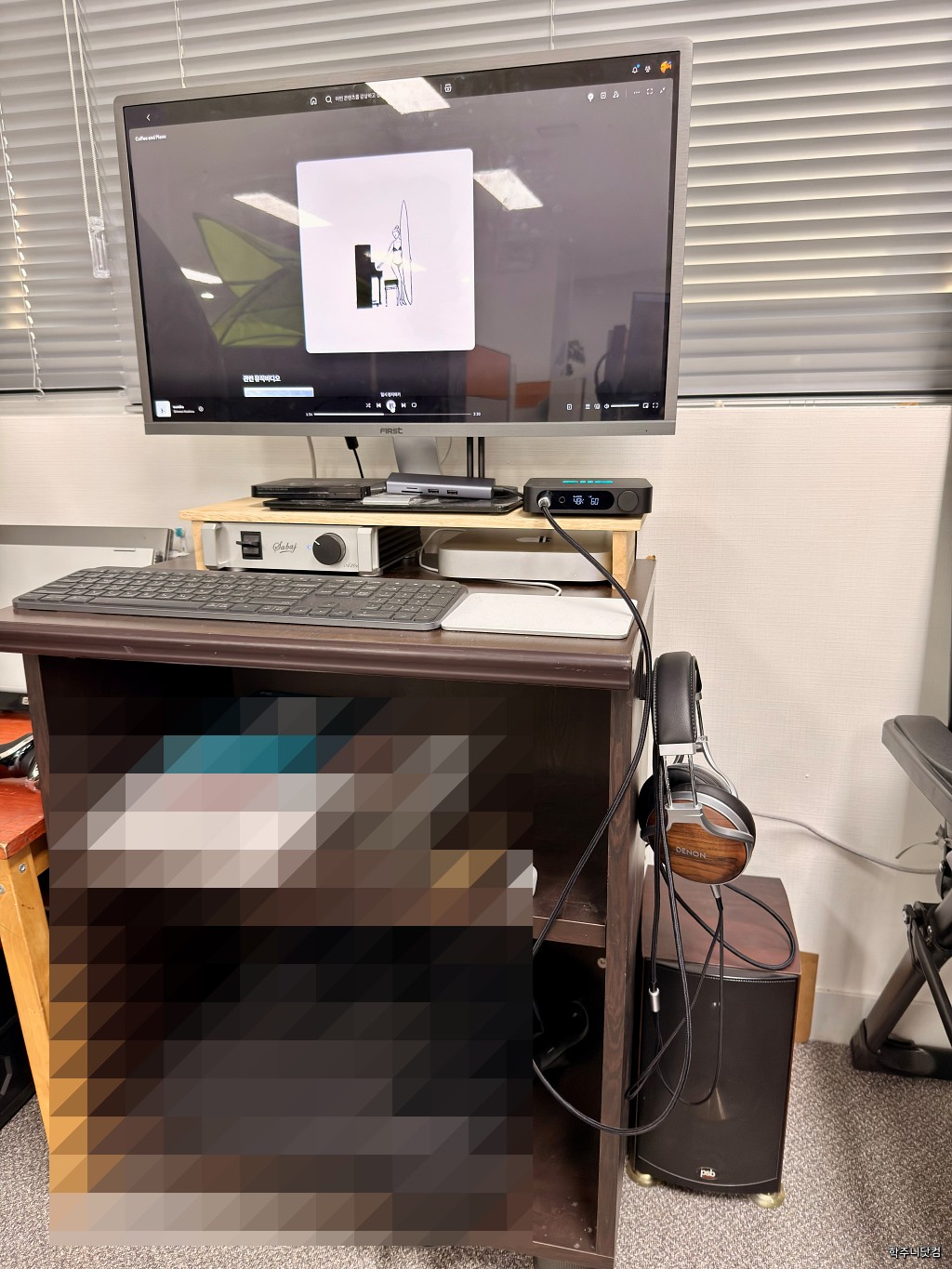
내 자리 뒤에 세팅해 둔 맥의 세팅 모습인데 스피커도 함께 연결을 해뒀다. 원래는 사람의 귀 위치에 밎게 스피커 세팅을 해야 하는데 그렇게 세팅할 책상도 없고 해서 저렇게 밑에 뒀는데 밑에 둬서 음악을 들어도 듣는데는 별 문제는 없었다.
스윗 스팟 잡기가 어렵기는 하지만 생각해보니 스피커보다는 해드폰으로 주로 듣기 떄문에 스피커는 사무실 안에 나 외에 아무도 없을 때 가끔 듣는 용도인지라 이정도만 해도 훌륭하다는 생각이 들었다.
어쩌다가 스포티파이 커넥트의 기능을 별도의 스포티파이 커넥터가 되는 장비를 사용하지 않고 스포티파이 앱으로 가능하다는 것을 알게 되어서 이렇게 어찌보면 말도 안되는 세팅을 시도했는데 지금은 매우 만족하면서 음악을 듣고 있다.
일단 스포티파이는 이렇게 된다는 것은 알았지만 타이달도 이렇게 되는지는 모르겠다(나중에 한번 시도는 해보려고 한다. 다만 타이달이 막힌 다음에 타이달을 탈퇴했기 때문에 다시 타이달에 가입해서 진행을 해야 하는지라 시간이 좀 걸릴 것 같기는 하다).
유튜브 뮤직도 함께 설치해서 쓰고는 있는데 아쉽게도 유튜브 뮤직은 스포티파이 커넥트와 같은 기능을 지원하지 않는다. 애플 뮤직도 마찬가지인 것 같다.
뭐 그래도 내가 메인으로 사용하고 있는 스포티파이가 이렇게 지원을 해주니 이렇게 재미나게 사용할 수 있다는 점이 무척이나 재밌어서 기록으로 남겨보는 것이다.
반응형댓글